
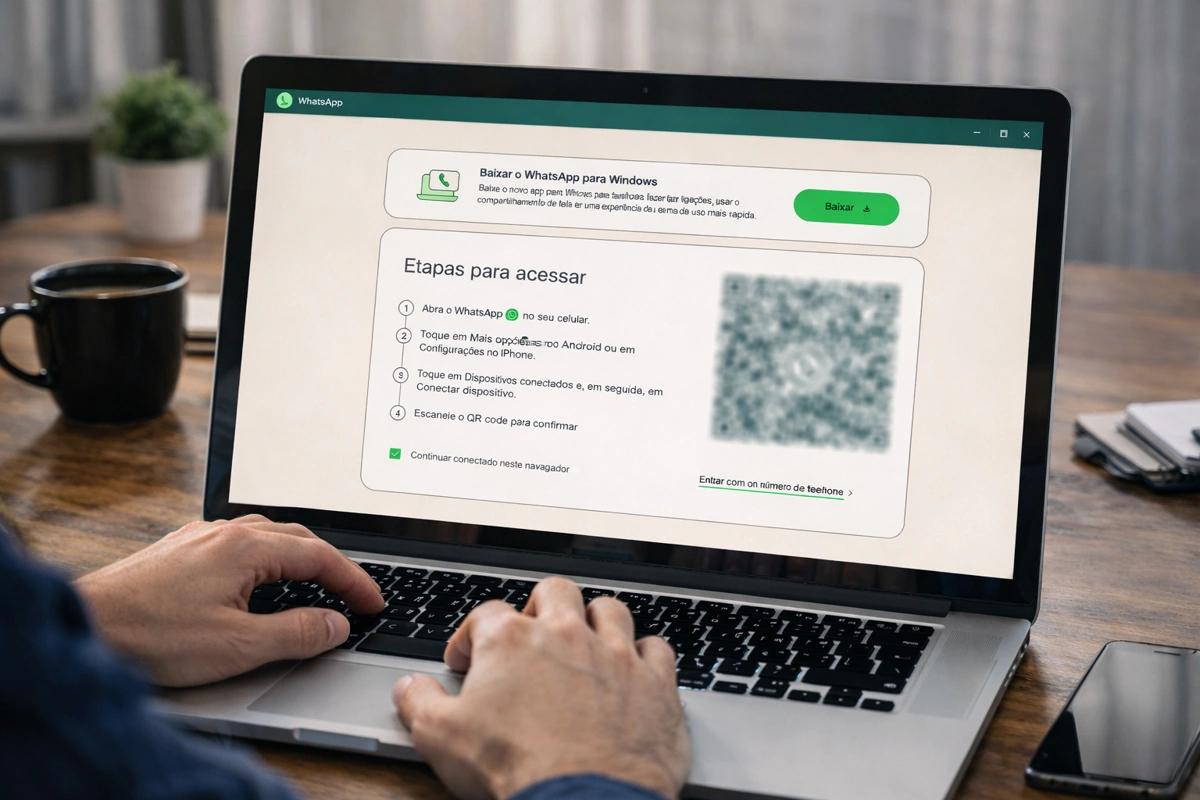
Muitos usuários têm se perguntado como entrar no WhatsApp Web sem o celular. E é bastante compreensível, afinal, o aparelho pode ficar sem bateria, longe das mãos ou com a câmera falhando bem na hora do QR Code.
 Participe do grupo oficial do Diário da Net e receba ofertas exclusivas e cupons direto no seu WhatsApp!
Já aconteceu com você? O bom é que existem caminhos reais para lidar com isso e outros que parecem promissores, mas não funcionam como dizem.
Para entender o que dá para fazer hoje, vale um dado rápido: o WhatsApp soma mais de 3 bilhões de usuários ativos no mundo, segundo a própria empresa. Isso explica por que mudanças no acesso ao WhatsApp Web afetam tanta gente de uma vez só.
A plataforma também confirmou a expansão do uso em vários dispositivos, o que abriu novas possibilidades, mas com limites claros.
Aqui entra o ponto-chave: sem o celular para sempre, não funciona. Mas sem o celular em alguns momentos, sim. Parece confuso? Calma.
Nos próximos tópicos, você vai ver o que realmente funciona hoje quando o assunto é conectar o “zap zap” no PC sem o celular, quando o acesso é bloqueado e como evitar promessas falsas que circulam por aí.
Não perca esta explicação, ela evita erro, frustração e até golpe. Quer seguir em frente e resolver isso agora? Então, vamos nessa!
Tabela de conteúdo
Antes de tudo: o que “sem o celular” quer dizer na prática?
Quando alguém procura como entrar no WhatsApp Web sem o celular, quase nunca está falando da mesma situação. E é exatamente aí que muita frustração começa.
Antes de seguir qualquer passo, vale alinhar expectativas. Dependendo do cenário, a resposta muda e muda bastante.
Abaixo estão os três casos mais comuns. Identificar qual é o seu evita perda de tempo e ajuda a entender o que realmente funciona hoje.
Sem celular só na hora do login
Aqui está o cenário mais comum. O celular existe, a conta está ativa, mas algo impede o uso naquele momento.
Pode ser:
- Câmera quebrada ou desfocada
- Dificuldade para ler o QR Code
- Acesso rápido em outro computador
Nesse caso, o WhatsApp permite outras formas de conexão, como a verificação pelo número. Ainda assim, o celular entra em cena em algum momento, nem que seja só para confirmar a identidade.
Ou seja: ele não precisa estar na sua mão o tempo todo, mas ainda faz parte do processo.
Sem celular depois de já estar conectado
Esse cenário gera muita confusão. Você conecta o WhatsApp Web, fecha o celular, ele fica sem bateria… e tudo continua funcionando no computador. Isso acontece por causa do uso em vários dispositivos.
Segundo o próprio WhatsApp, a conta pode ficar conectada em até quatro aparelhos ao mesmo tempo, mesmo que o celular principal fique offline por um período.
Mas atenção: isso só funciona depois da conexão inicial. Sem essa etapa, o acesso não acontece.
Sem celular porque perdeu ou foi roubado
Aqui a situação muda totalmente. Sem o aparelho original, o WhatsApp exige uma nova verificação por segurança. Isso inclui:
- Confirmação do número
- Novo código
- Vínculo com outro dispositivo
Nesse caso, não existe acesso direto ao WhatsApp Web sem antes recuperar a conta em um celular. Esse bloqueio protege conversas, contatos e dados pessoais.
Se você já passou por isso, não está sozinho. Milhões de contas passam por esse tipo de verificação todos os meses justamente para evitar acessos indevidos.
Mas você já pensou em ter um smartwatch que “aguente” o WhatsApp? Analisamos as melhores opções do mercado. Veja:
Tem como entrar no WhatsApp Web sem o celular?
A resposta curta é: depende do momento.
A resposta completa exige entender o que o WhatsApp permite hoje e onde ele trava o acesso por segurança. É aqui que muita informação confusa circula e onde vale ir direto ao ponto.
O que o WhatsApp permite hoje (e o que ele bloqueia)
Hoje, o WhatsApp aceita que a conta funcione em vários dispositivos ao mesmo tempo. Nós mencionamos isso no tópico anterior.
Isso inclui navegador e aplicativo no computador. Ainda segundo a Meta, dona do app de mensagens, é possível manter a conta ativa em até quatro dispositivos vinculados, além do principal. Disso você também já sabia por que contamos no primeiro subtópico.
Mas o que isso significa na prática?
- Depois da primeira conexão, o WhatsApp Web pode seguir ativo mesmo se o celular ficar sem internet por um tempo.
- Mensagens continuam chegando no computador.
- O histórico recente permanece acessível.
O que ele não permite:
- Criar a primeira conexão sem validar a conta.
- Acessar conversas se a conta ainda não foi confirmada.
- Ignorar etapas de segurança quando há troca de aparelho ou suspeita de acesso indevido.
Esses bloqueios existem para evitar que outra pessoa entre na sua conta apenas com o número.
Por que o WhatsApp ainda pede confirmação no celular?
O WhatsApp usa o celular como ponto de verificação da identidade. Essa checagem reduz riscos de invasão, clonagem e acesso não autorizado.
Segundo a própria plataforma, a confirmação existe para proteger dados e arquivos dos usuários.
Além disso, essa validação acontece quando:
- A conta é acessada em um novo dispositivo
- Há tentativa de login diferente do padrão
- O sistema detecta comportamento fora do comum
Por isso, qualquer promessa de acesso “totalmente sem celular” ignora essa camada básica de proteção. E é justamente aí que golpes aparecem.
VOCÊ TAMBÉM VAI GOSTAR DE LER:
Como entrar no WhatsApp Web sem QR Code (quando a câmera falha)
Se a câmera do celular não funciona ou não lê o QR Code, isso não significa que o acesso acabou. Em muitos casos, o próprio WhatsApp oferece uma alternativa válida.
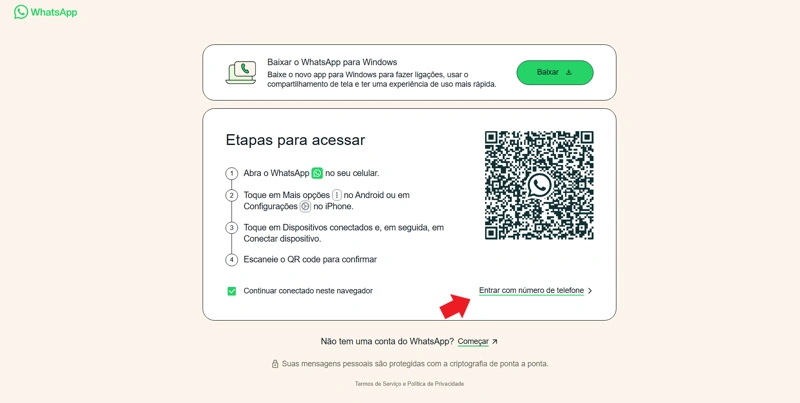
Quando aparece “Conectar com número de telefone”
Na tela inicial do WhatsApp Web, alguns usuários veem a opção “Conectar com número de telefone”. Essa alternativa costuma aparecer quando:
- O navegador reconhece uma tentativa recorrente de login
- O QR Code não é usado
- O sistema identifica que a conta já existe
Ao escolher essa opção, o processo muda:
- Você informa o número no computador
- Recebe uma solicitação de confirmação
- Valida a conexão no celular, sem precisar da câmera
O QR Code sai da cena, mas a segurança permanece.
O que você precisa ter em mãos antes de começar
Antes de tentar esse caminho, confirme alguns pontos simples. Isso evita erro no meio do processo.
Você precisa:
- Ter o WhatsApp ativo no celular
- Saber o número cadastrado na conta (detalhe crucial)
- Ter acesso ao celular, nem que seja por alguns minutos
- Usar um navegador atualizado no computador
Sem esses itens, o WhatsApp tende a bloquear a tentativa. Não é falha do sistema. É proteção.
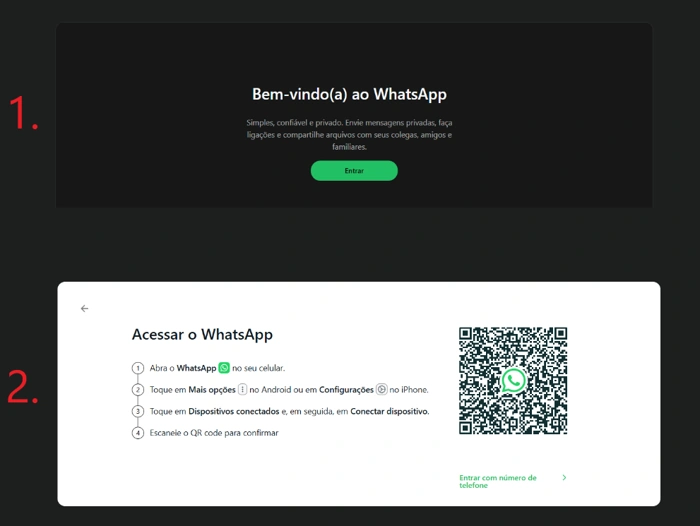
Nos nossos testes, a opção de “entrar com o número” apareceu já na home do WhatsApp Web. Veja só:
É possível entrar no WhatsApp do PC sem celular? (WhatsApp para Windows)
Usar o WhatsApp para Windows pode resolver situações em que o navegador falha ou fica lento. O aplicativo costuma ser mais estável e mantém a conexão por mais tempo, o que ajuda quem passa horas no computador, como a equipe do Diário da Net.
No mais, o processo de validação é praticamente o mesmo do WhatsApp Web:
- Abra a Microsoft Store, localize e instale o aplicativo oficial do WhatsApp.
- Inicie o app no computador e clique em “Entrar” (botão verde).
- Escolha a opção de conexão, se por QR Code ou por número.
- Confirme o acesso no celular, quando solicitado.
Em alguns casos, a validação aparece sem exigir leitura de QR Code. Em outros, a confirmação acontece pelo próprio aplicativo do celular. Isso varia conforme o histórico da conta e o nível de segurança exigido naquele momento.
O ponto importante é este: o app do Windows não elimina a validação, mas costuma facilitar o processo, sendo assim uma boa opção quando o navegador apresenta problemas.
Diferença entre usar no navegador e no app (o que muda no dia a dia)
No uso diário, as diferenças são simples, mas fazem efeito:
- O aplicativo do Windows tende a carregar mais rápido.
- Ele costuma manter a sessão ativa por mais tempo.
- Notificações funcionam melhor no sistema.
Já o navegador tem a vantagem de não exigir instalação. Para acessos pontuais, isso ajuda. Para uso frequente, o aplicativo costuma ser mais estável.
APRENDA COMO DEIXAR O SEU WHATSAPP MAIS RÁPIDO:
Dá para usar WhatsApp Web com o celular desligado?
Essa é uma das perguntas mais comuns. A resposta é: por um tempo, sim, mas com regras claras.
O que “multi-dispositivo” resolve (e o que ele não resolve)
Como já foi repetido aqui e você está careca de saber, o WhatsApp confirmou que uma mesma conta pode funcionar em vários dispositivos ao mesmo tempo, sem depender de conexão contínua do celular.
Na prática, isso resolve:
- Uso do WhatsApp no PC mesmo com o celular sem bateria
- Acesso temporário sem internet no telefone
- Continuidade das conversas no computador
O que isso não resolve:
- Primeiro acesso sem validação
- Recuperação de conta perdida
- Troca de número ou aparelho sem confirmação
A conexão inicial sempre exige checagem. Depois disso, o sistema fica mais flexível.
Em quais casos o WhatsApp Web desconecta e pede validação de novo
Mesmo após a conexão, o WhatsApp Web pode pedir confirmação outra vez. Isso acontece quando:
- Há troca de computador ou navegador
- O aplicativo fica muito tempo sem uso
- O sistema detecta atividade fora do padrão
- A conta passa por atualização de segurança
Essas verificações não são erro. Elas existem para proteger suas conversas e impedir que outra pessoa entre na conta apenas com o número.
Se isso já aconteceu com você, é normal. Basta seguir a validação e continuar usando o serviço sem risco.
QUANDO O ASSUNTO É WHATSAPP, O DIÁRIO DA NET SE DESTACA:
Problemas comuns (e como resolver sem perder tempo)
Mesmo seguindo o caminho certo na hora de se conectar ao WhatsApp Web, alguns erros aparecem. Felizmente, a maioria tem solução clara. Abaixo estão os casos mais comuns e o que fazer em cada um:
“Não aparece conectar com número”
Essa opção não surge para todo mundo o tempo todo. Para nós apareceu de primeira, mas pra você pode ser diferente.
No geral, o WhatsApp só libera esse caminho conforme alguns fatores, como:
- Histórico recente de login
- Determinados tipos de navegadores
- Região
- Tentativas anteriores de conexão
O que ajuda:
- Atualizar a página do WhatsApp Web
- Trocar de navegador
- Tentar em outro horário
- Usar o aplicativo do WhatsApp para Windows, caso nada dê certo
Se a opção não aparecer, não é falha. É uma decisão automática do sistema.
“O código não chega” ou “expirou”
Esse erro costuma gerar ansiedade, mas tem causa simples.
Geralmente acontece quando:
- O celular está sem internet
- Notificações do WhatsApp estão bloqueadas
- Houve muitas tentativas seguidas
- O código ficou aberto tempo demais
O que resolver:
- Confirmar conexão do celular
- Aguardar alguns minutos antes de tentar de novo
- Fechar outras sessões abertas
- Manter o app atualizado
O código expira por segurança. Isso evita acesso indevido.
“Seu WhatsApp Web não carrega” ou fica em loop
Quando a tela gira sem parar ou não carrega, o problema costuma estar no ambiente.
Verifique:
- Conexão com a internet
- Uso de VPN ativa
- Extensões do navegador
- Bloqueadores de script
Em muitos casos, abrir o WhatsApp Web em uma janela anônima já resolve. Se o erro persistir, o aplicativo do Windows (de novo ele) costuma funcionar melhor.
“Conta bloqueada” ou pedindo confirmação toda hora
Pedidos frequentes de validação indicam alerta de segurança.
Isso acontece quando:
- Muitos logins em pouco tempo
- Troca frequente de dispositivo
- Uso de redes públicas
- Tentativa de acesso fora do padrão
A orientação é simples: reduzir tentativas, confirmar no celular quando solicitado e evitar métodos não oficiais. Forçar acessos só aumenta o bloqueio.
Alertas de golpe: promessas de “entrar sem celular” que enganam
Aqui é preciso atenção total. Muitas páginas exploram essa dúvida para enganar quem precisa acessar o Wpp Web mas não está com o celular em mãos.
O que o WhatsApp nunca faz (e por que isso importa)
O WhatsApp nunca:
- Pede senha por site externo
- Libera acesso total só com o número
- Envia código por e-mail
- Oferece aplicativos “alternativos” para login
Essas regras existem para proteger sua conta. Qualquer promessa fora disso ignora a segurança básica do serviço.
Muita gente também cai no “conto do vigário” quando o assunto é grupo de ofertas. Entra no grupo, vê que não tem desconto coisa nenhuma e precisa sair.
Por isso, criamos um grupo de ofertas WhatsApp que respeita você. Já são centenas de pessoas economizando com as nossas dicas. Vale a pena conhecer, ein?
Sinais de página falsa do WhatsApp Web
Fique atento se o site:
- Tem endereço estranho ou parecido com o oficial
- Pede dados além do número
- Mostra mensagens de urgência
- Promete acesso ilimitado sem validação
Esses sinais indicam risco. Em dúvida, feche a página. A perda de acesso temporária é melhor do que perder a conta.
E por falar em segurança ao usar o celular, neste artigo explicamos o que é o NFC e como essa tecnologia criou novos paradigmas de segurança mobile. Dá uma olhada lá!
Resumo em 30 segundos: o caminho certo para o seu caso
Se o tempo está curto, use este resumo direto ao ponto para acessar o WhatsApp Web sem mais perrengues:
Se você está sem câmera ou sem QR Code
Use o WhatsApp Web ou o app do Windows e procure a opção de conexão pelo número. A confirmação ainda acontece no celular.
Se você está sem bateria no celular
Se a conta já estava conectada, o WhatsApp Web pode continuar ativo por um tempo graças ao uso em vários dispositivos.
Se você perdeu o celular
Nesse caso, não há acesso direto ao WhatsApp Web. Primeiro, é preciso recuperar a conta em um novo aparelho para liberar qualquer conexão.
E aí, ficou claro? Agora, que tal aprender como escrever sublinhado no WhatsApp? Preparamos um super conteúdo contando tudo bem mastigadinho.
Perguntas frequentes (FAQs) sobre entrar no WhatsApp Web sem celular
Dá para entrar só com o número e sem confirmar nada?
Não. O WhatsApp sempre exige confirmação da conta, mesmo quando o login começa pelo número.
Funciona no iPhone e Android do mesmo jeito?
Sim, na essência. Em ambos, a validação inicial é obrigatória e as regras de segurança são as mesmas.
Posso usar sem chip no celular?
Sim, depois da conta ativa. Para criar ou recuperar a conta, o chip é obrigatório para receber o código.
Participe do grupo oficial do Diário da Net e receba ofertas exclusivas e cupons direto no seu WhatsApp!