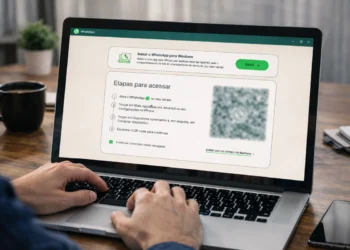


“Como esvaziar a lixeira do WhatsApp?” é uma dúvida simples, mas comum e, na prática, muita gente nem sabe por onde começar. Você abre o app, procura a tal lixeira e… cadê?
 Participe do grupo oficial do Diário da Net e receba ofertas exclusivas e cupons direto no seu WhatsApp!
Com o tempo, fotos, vídeos e áudios vão se acumulando nas conversas e ocupando espaço no celular sem aviso. Quando você percebe, o aparelho começa a travar ou fica sem memória.
Você já passou por isso?
O ponto é simples: o WhatsApp não tem uma lixeira como outros aplicativos, a exemplo da galeria. Mas isso não significa que você não pode limpar tudo que está ocupando espaço.
Abaixo, você encontra um tutorial limpo e prático, que segue as diretrizes da página de suporte do mensageiro, indica onde fica essa tal lixeira do zap zap e como esvaziá-la de vez em quando.
Copiou? Então segue com a gente por que você já sabe: o Diário da Net é autoridade quando o assunto é WhatsApp!
Onde ficam os arquivos que ocupam espaço no WhatsApp?
Os arquivos do WhatsApp não ficam em um só lugar. Eles se dividem entre o próprio app e o armazenamento do celular.
Primeiro, existe a parte visível.
Dentro do WhatsApp, você acessa em: Configurações → Armazenamento e dados → Gerenciar armazenamento
Ali, o app mostra:
- Conversas mais pesadas (com muitas mensagens e arquivos)
- Arquivos únicos grandes
- Mídias que podem ser apagadas
Esse é o caminho mais fácil. Mas não é o único.
Agora vem a parte que muita gente não vê.
O WhatsApp também salva arquivos direto no armazenamento interno do celular. Isso inclui fotos, vídeos e documentos baixados automaticamente.
Para acessar:
- Abra o gerenciador de arquivos do celular e vá em Armazenamento interno, ou similar;
- Procure a pasta WhatsApp e depois entre em Media.
Ali dentro, você encontra pastas como:
- WhatsApp Images
- WhatsApp Video
- WhatsApp Audio
Esses arquivos continuam ocupando espaço mesmo se você não abrir o app. Esse é o “acúmulo invisível” que muita gente ignora.
E claro, as fotos e vídeos podem ser vistas na galeria do celular, enquanto os áudios podem ser acessados com o player de música.
Porém, nem tudo aparece na galeria do celular. Alguns arquivos ficam escondidos nessas pastas internas. Por isso, o espaço pode sumir sem explicação.
Se o seu celular vive cheio, vale olhar esses dois lugares.
LEIA TAMBÉM:
Como esvaziar a lixeira do WhatsApp do jeito certo
Você não vai encontrar um botão chamado “lixeira” dentro do WhatsApp. Esse é o ponto que confunde muita gente.
Na prática, esvaziar a lixeira do WhatsApp significa apagar arquivos e conversas que ficam salvos no app. São fotos, vídeos, áudios e documentos que ocupam espaço no seu celular.
Se o aparelho está lento ou sem memória, esse processo resolve parte do problema na hora.
Agora vem a parte importante: você precisa ir direto onde esses arquivos ficam, como citamos no tópico anterior. E existem alguns caminhos simples para fazer isso:
1. Esvaziando a “lixeira” do WhatsApp pelo armazenamento interno
Esse é o jeito mais eficiente. Você consegue ver exatamente o que está ocupando espaço.
Siga este passo a passo:
- Abra o WhatsApp e toque nos três pontos no canto superior;
- Vá em Configurações e depois clique em Armazenamento e dados;
- Depois, acesse Gerenciar armazenamento. Nessa seção ficam conversas que mais ocupam espaço, arquivos grandes, mídias repetidas, conforme explicamos antes;
- Toque em uma conversa e selecione os arquivos que quer apagar;
- Por fim, toque no ícone de lixeira.
Pronto. Você já começou a liberar espaço de verdade.
Vale mencionar: se você participa de muitos grupos, esse lugar costuma revelar “vilões escondidos” — vídeos e imagens que você nem lembrava que existiam.
2. Esvaziar lixeira do WhatsApp apagando conversas
Se você quer uma solução mais direta, pode apagar conversas inteiras. Aquelas muito longas, com contatos específicos, são as “campeãs” de acúmulo de lixo.
Fazendo isso, você remove mensagens, fotos, vídeos e áudios, tudo de uma vez.
É muito simples:
- Abra o WhatsApp e role a lista de conversas;
- Segure a conversa que deseja apagar;
- Toque no ícone de lixeira;
- Confirme a exclusão.
Esse método libera bastante espaço rápido, principalmente se várias conversas forem apagadas.
Mas atenção: você perde tudo que tinha naquele bate-papo. Então, preste bastante atenção no que está fazendo!
Se for um contato importante, vale revisar antes.
Ah, e claro, isso também vale para grupos, que também costumam encher o telefone de arquivos desnecessários.
3. Apagando mídias específicas da memória do WhatsApp
Se você quer liberar espaço sem apagar conversas inteiras, esse é o melhor caminho.
O WhatsApp guarda todas as mídias no mesmo lugar. Isso inclui fotos, vídeos, áudios e documentos. Com poucos toques, você consegue ver tudo e apagar só o que está pesando.
Siga assim:
- Abra o WhatsApp e entre na conversa que deseja limpar;
- Toque no nome do contato ou grupo e acesse a área de Mídia, links e docs;
- Pressione e segure um item. Selecione outros arquivos, se quiser
- Toque no ícone de lixeira e conclua a exclusão.
Pronto. Você remove apenas o que ocupa espaço, sem perder mensagens importantes.
Um detalhe importante, que talvez você já saiba: vídeos e imagens costumam ser os maiores responsáveis pelo armazenamento cheio. Vale começar por eles.
4. Excluir arquivos do armazenamento interno
Você também pode apagar arquivos direto no armazenamento do celular. Esse passo ajuda a limpar o que o app já salvou fora dele.
Siga este caminho:
- Abra o gerenciador de arquivos do celular e toque em Armazenamento interno;
- Procure a pasta WhatsApp e entre em Media;
- Abra a pasta desejada (imagens, vídeos ou áudios), pressione e segure os arquivos
- Toque em excluir.
Pronto. Esses arquivos saem direto da memória do celular.
Se o WhatsApp continua ocupando muito espaço mesmo depois de limpar pelo app, esse passo resolve o que ficou “escondido”.
Além de limpar o WhatsApp, você também gosta de personalizar o texto? Então esses conteúdos vão te interessar:
- Aprenda como sublinhar no WhatsApp de verdade (método validado)
- Veja como fazer itálico no WhatsApp sem complicações técnicas

Por que o WhatsApp enche a memória do celular?
O acúmulo não acontece por acaso. Ele segue um padrão de uso.
E, na maioria dos casos, o próprio app facilita esse crescimento.
Downloads automáticos
Por padrão, o WhatsApp baixa fotos, vídeos e áudios automaticamente. Você recebe um arquivo → ele já salva no celular.
Agora imagine isso todos os dias. O espaço vai embora sem aviso.
Grupos ativos
Grupos são um dos maiores responsáveis por lotação da memória do celular. Um único grupo de ofertas, por exemplo, pode enviar dezenas de fotos por dia, vídeos pesados e áudios longos.
Você nem precisa abrir. O conteúdo já ocupa espaço.
Mídias “escondidas”
Como já citamos mais de uma vez nesse guia, nem todo arquivo fica visível na galeria. Alguns ficam só nas pastas internas ou dentro do próprio WhatsApp.
Isso cria a sensação de “meu celular está cheio, mas não sei com o quê”.
Arquivos que ficam no servidor do WhatsApp
Aqui está um detalhe que pouca gente percebe: nem tudo que você recebe é baixado na hora.
Alguns arquivos ficam apenas no servidor do WhatsApp. Eles aparecem na conversa, mas só ocupam espaço quando você abre ou faz o download.
Por outro lado, quando você baixa — mesmo sem perceber — eles passam a ocupar memória no celular. E com o tempo, esse volume cresce.
Se você não controla isso, o celular começa a travar. Mas dá para evitar esse problema, viu?
Como evitar que o WhatsApp encha a memória novamente?
Limpar o WhatsApp resolve o problema. Mas se nada mudar, o espaço vai acabar de novo.
O bom é que dá para evitar isso com ajustes simples. Veja a seguir:
1. Desative o download automático
Esse é o principal vilão. Para acabar com ele, siga este caminho:
- Abra o WhatsApp e vá em Configurações;
- Toque em Armazenamento e dados e em “Download automático”, desmarque fotos, vídeos e áudios
Agora você decide o que baixar. Isso já reduz muito o acúmulo.
Sempre que chegarem fotos e vídeos nas conversas, eles ficaram borrados e disponíveis para download. Áudios e arquivos, também terão essa opção.
2. Revise grupos com frequência
Grupos ativos enviam muito conteúdo. Se você não limpa, eles enchem o celular rápido.
Uma boa prática:
- Sair de grupos inúteis
- Apagar mídias antigas de tempos em tempos
3. Use o gerenciamento de armazenamento
O próprio WhatsApp mostra o que pesa mais. Vale entrar nessa área pelo menos uma vez por semana.
Leva poucos minutos e evita dor de cabeça depois.
4. Evite salvar tudo na galeria
Muitas mídias vão direto para a galeria do celular. Você pode desativar isso:
- Abra uma conversa e toque no nome do contato;
- Depois, desative a Visibilidade de mídia.
Assim, o conteúdo não aparece na galeria automaticamente.
Lembre-se: se você controla o que entra, não precisa limpar depois.
Que tal personalizar o seu WhatsApp enquanto limpa a memória do celular? Ensinamos aqui:
O que acontece depois de esvaziar a lixeira do WhatsApp?
Essa dúvida é comum. E faz sentido.
Antes de apagar tudo, você quer saber o que muda.
Os arquivos somem mesmo?
Sim.
Quando você apaga fotos, vídeos, áudios e arquivos, eles saem do WhatsApp e do armazenamento do celular.
Eles não ficam em uma “lixeira escondida”.
Dá para recuperar depois?
Depende. Existem dois cenários:
1. Se você tiver backup:
- Pode restaurar os arquivos ao reinstalar o WhatsApp
2. Se não tiver backup:
- Os arquivos são perdidos
Por isso, vale atenção antes de apagar tudo.
Dica importante: se o conteúdo for importante, faça backup antes.
O processo de limpeza da lixeira do WhatsApp é o mesmo no Android e no iOS?
A lógica é a mesma, mas existem algumas diferenças no caminho.
Nos dois sistemas, você vai:
- Acessar o armazenamento do WhatsApp
- Identificar arquivos pesados
- Apagar o que não precisa
Isso não muda. Mas, existem algumas diferenças:
No Android
O Android dá mais liberdade.
Você consegue:
- Apagar arquivos dentro do WhatsApp
- Acessar as pastas pelo gerenciador de arquivos
- Excluir mídias direto do armazenamento interno
Isso facilita uma limpeza mais completa.
No iOS (iPhone)
O iPhone limita o acesso aos arquivos internos.
Você não consegue entrar nas pastas do WhatsApp como no Android.
Então, a limpeza acontece quase toda dentro do app:
- Configurações → Armazenamento e dados → Gerenciar armazenamento
Funciona bem, mas você depende mais do próprio WhatsApp.
Como você sabe, além de Android e iPhone, o WhatsApp também funciona no PC. Confira esse tutorial sobre isso:
Erros comuns ao tentar esvaziar a lixeira do WhatsApp
Muita gente tenta limpar o WhatsApp e sente que “não adiantou nada”.
Na maioria dos casos, o problema está aqui:
Apagar só as conversas
Você apaga o chat, mas os arquivos continuam no celular.
Resultado: o espaço não volta como esperado.
Ignorar o armazenamento interno
Os arquivos ficam salvos fora do app.
Se você não entra nas pastas (no Android), eles continuam lá ocupando memória.
Não revisar grupos
Grupos acumulam muito conteúdo, como nós já dissemos.
Você limpa uma vez, mas eles enchem tudo de novo em poucos dias.
Deixar o download automático ativado
Você limpa hoje e perde espaço amanhã.
Se essa opção estiver ativa, o problema volta rápido.
Apagar sem verificar
Alguns usuários apagam tudo e depois percebem que perderam arquivos importantes.
Sem backup, não tem volta.
Se você já cometeu algum desses erros, fica tranquilo — é comum. A diferença é que agora você sabe exatamente o que fazer!
Agora você sabe como limpar o “zap zap” de verdade
Ao chegar nesse artigo, você começou com uma dúvida simples: como esvaziar a lixeira do WhatsApp?
E percebeu algo importante:
- Não existe uma lixeira única, como na galeria ou no Windows do seu notebook;
- O acúmulo acontece em vários lugares;
- A limpeza precisa ser feita do jeito certo.
Seguindo os passos deste guia, você consegue:
- Liberar espaço no celular;
- Evitar travamentos;
- Manter o WhatsApp mais leve.
Se você usa o WhatsApp com frequência, vale conhecer melhor o app. Afinal, pequenos recursos fazem diferença no dia a dia.
Para isso, conte com o Diário da Net! O nosso portal é especializado em descomplicar a vida de usuários comuns, como você, que muitas vezes travam diante de probleminhas digitais tidos como “bobos” por muita gente.
Continue lendo nossos conteúdos. É um prazer tê-lo conosco!
Perguntas frequentes (FAQs) sobre limpar a lixeira do WhatsApp
Existe uma lixeira oculta no WhatsApp?
Não, o WhatsApp não possui lixeira oculta; os arquivos ficam distribuídos no app e no armazenamento do celular.
Apagar conversa libera espaço no celular?
Sim, mas alguns arquivos podem continuar salvos no armazenamento interno, principalmente no Android.
Limpar WhatsApp apaga backup?
Não, o backup só é alterado quando você faz um novo salvamento após a limpeza.
Dá para recuperar arquivos apagados?
Sim, mas apenas se você tiver um backup salvo antes da exclusão.
Participe do grupo oficial do Diário da Net e receba ofertas exclusivas e cupons direto no seu WhatsApp!